|
|
《传奇新三端自定义地图添加全流程》教学教案
课程名称:新三端自定义地图添加与素材处理
课时:1课时
教学目标:
- 掌握传统地图素材的解包与转换方法;
- 学会使用资源集成工具打包地图三要素(大地砖、小地砖、挂件);
- 理解并完成地图配置文件与表格的关联配置;
- 能够独立完成一张自定义地图的完整添加流程。
一、传统素材解包与转换(5分钟)
(一)素材来源分析
-
常见素材包包含:
.map文件:地图源文件,定义地形结构与坐标。.wil文件:传统PC端地图素材包(需解包)。
-
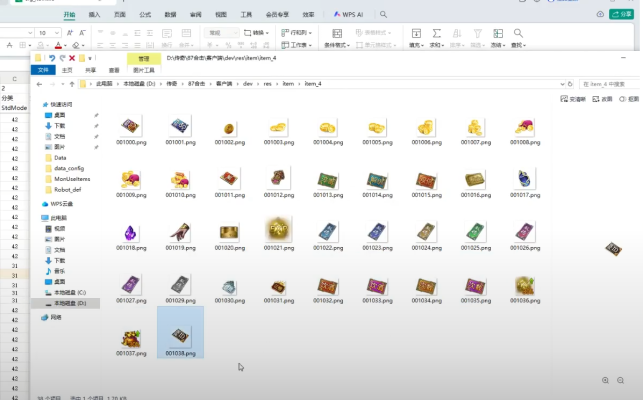
若无PNG图片素材,需使用专用工具(如APK补丁编辑器)解包 .wil文件,批量导出为PNG格式。
(二)解包操作要点
- 打开工具后导入
.wil文件,可预览全部素材。
- 选择“批量导出”,设置起始编号,保存至指定文件夹。
- 注意:导出时勾选“PNG格式”,确保后续兼容性。
二、地图素材打包与编号规划(10分钟)
(一)打包三要素
- 大地砖 (Tiles):地面基础纹理。
- 小地砖 (SmTiles):地面细节或过渡纹理。
- 挂件 (Obgo):地图上静态物件(如树木、建筑)。
(二)资源打包操作
-
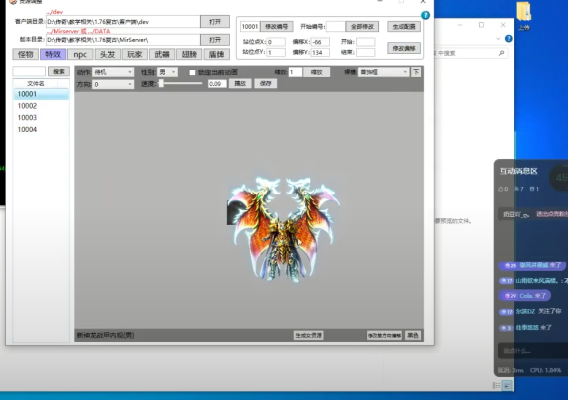
打开“三端资源集成工具”,切换至“新三端”版本。
-
选择“地图打包”功能,导入解包后的素材文件夹路径。
-
关键步骤:
- 选择对应的打包类型(Tiles/Obgo/SmTiles)。
- 填写唯一地图编号(不与现有编号冲突)。
- 点击“推荐”自动计算图片数量后执行打包。
-
打包生成的文件需放入客户端对应目录:
Dev\Scene\Tiles(大地砖)Dev\Scene\SmTiles(小地砖)Dev\Scene\Obgo(挂件)
三、配置文件修改与关联(10分钟)
(一)引导文件配置
-
定位客户端缓存中的地图引导文件(如 s开头.json)。
-
复制该文件至 Dev\GameConfig目录。
-
添加新地图信息:
- 格式为:
"地图编号": { "路径": "xxx", ... }
- 注意:条目间用英文逗号分隔,末行无逗号,否则导致黑屏。
(二)地图源文件修改
- 使用“地图修改”工具打开
.map文件。
- 修改内部引用的素材编号,使其与打包时设定的地图编号一致。
- 检查地图版本号,调整为兼容值(通常为0、2或6)。
(三)表格配置(新三端核心)
-
打开服务端 Data\MapInfo表。
-
添加新行,填写:
- 地图编号、地图文件名(与.map文件一致)。
- 地图显示名称。
- 小地图编号(直接填写图片编号,无需像老三端加1)。
-
同步:将修改后的 .map文件同时放入服务端(MR200\Map)和客户端(Dev\Scene\Map)目录。
四、小地图生成与最终调试(5分钟)
(一)小地图制作
- 使用工具中的“地图编辑”功能加载地图全貌。
- 导出小地图图片(默认512像素宽,PNG格式)。
- 若需高清图,可选“导出原图”(JPG格式),再用工具转换为PNG。
- 将小地图图片放入
Dev\Scene\MiniMap,编号需与MapInfo表中填写的一致。
(二)最终生效步骤
-
使用资源工具的“CSV转录”功能,导出配置使前后端同步。
-
重启引擎(新三端修改后常需重启)。
-
游戏内使用GM命令(@fly)传送至新地图验证:
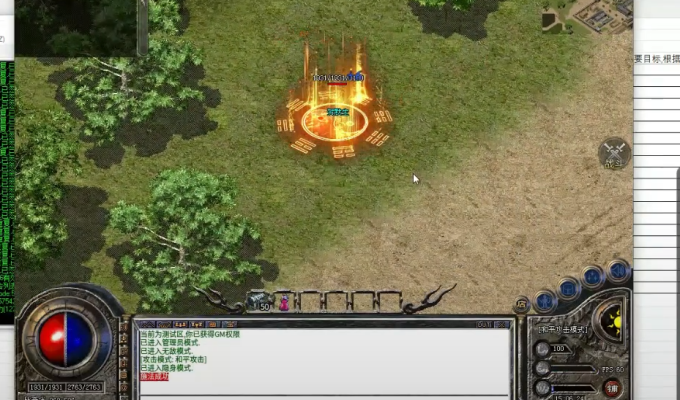
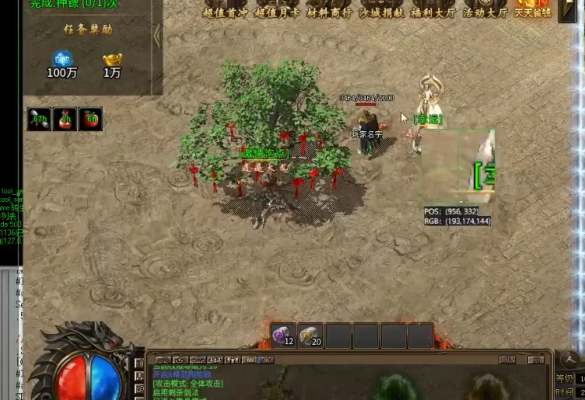
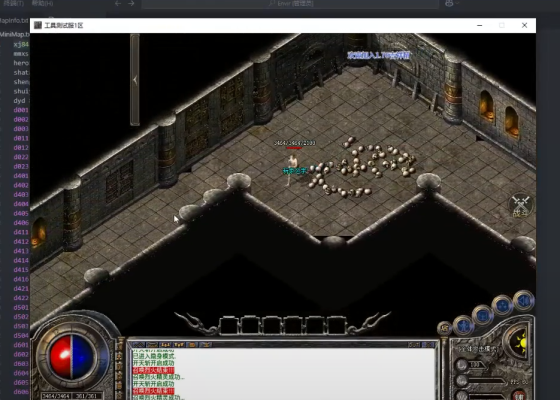
- 检查地形、挂件显示是否正常。
- 验证小地图能否正确加载。
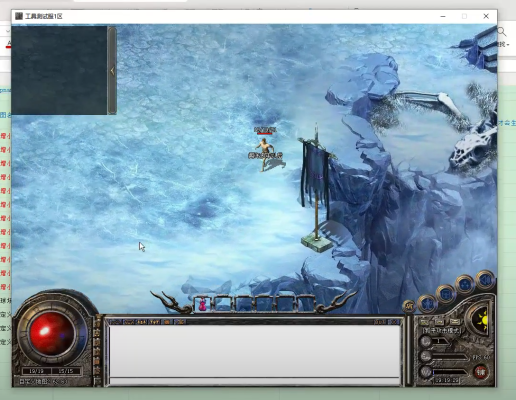
- 如有素材偏移,使用工具的“地图特效偏移修复”功能一键修正。
课后实践任务:
- 从提供的四套地图素材中任选两套,完成从解包到游戏内可用的全流程。
- 重点关注:编号冲突规避、引导文件格式、表格填写准确性。
- 记录过程中出现的黑屏、偏移等问题及解决方法。
常见错误总结:
- 引导文件使用中文逗号或末行多加逗号 → 黑屏。
- 地图编号与现有编号重复 → 显示异常。
- 未同步修改.map文件中的引用编号 → 素材错乱。
- 未重启引擎直接测试 → 修改未生效。
|
本帖子中包含更多资源
您需要 登录
才可以下载或查看,没有帐号?立即注册
x
|