手把手教你游戏换皮:UI修改与素材替换全攻略
课程链接
一、这节课到底在学什么?
本节课的核心是 “游戏界面视觉修改” ,俗称“换皮”。你将学习如何在不影响游戏功能的前提下,更换游戏内几乎所有能看到的图片和界面布局,包括主界面、血条、技能栏、背包、登录画面等,让你的游戏拥有独一无二的外观。
二、课程时间线梳理
-
课程开头-00:10:课程引入与可修改范围介绍。明确了除游戏启动时的初始LOGO界面外,从登录界面开始的所有UI(用户界面)元素,包括图片、按钮、字体、弹窗等,均可被替换。
-
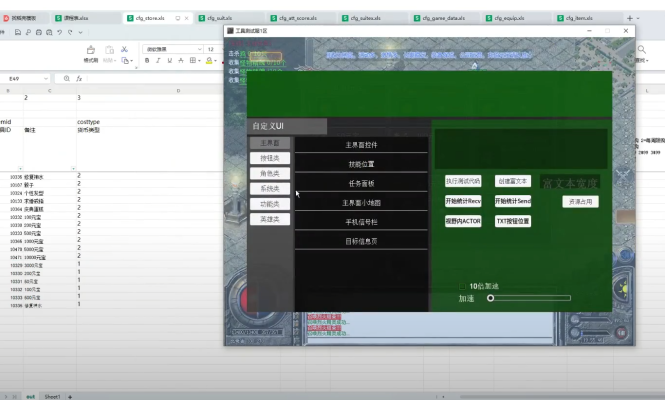
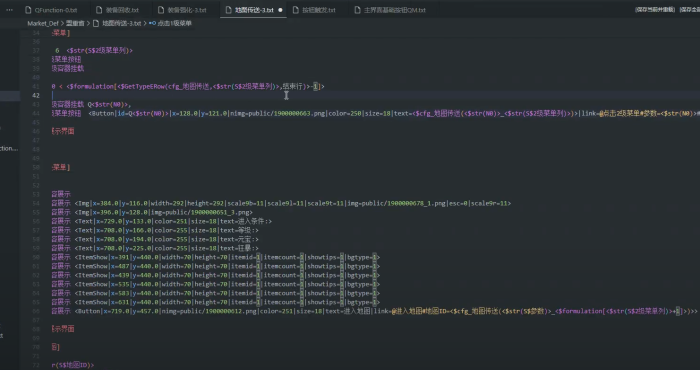
00:10-00:25:核心方法一:使用内置自定义UI工具。讲解并演示如何通过游戏引擎提供的“自定义UI”功能,直接调整界面元素(如血条、按钮)的位置、替换图片素材、控制显示隐藏。重点介绍了通过拖动或输入坐标来精确定位。
-
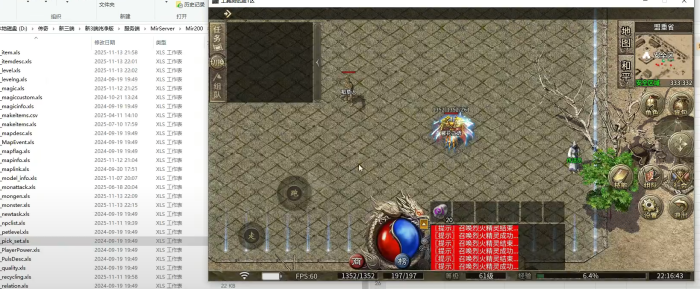
00:25-00:40:核心方法二:定位与批量替换素材文件。讲解游戏素材的存放路径(缓存目录下的 IES/private文件夹),并传授“一键替换”的高效技巧:通过已知素材路径,批量覆盖新素材,实现整个UI包的快速更换。
-
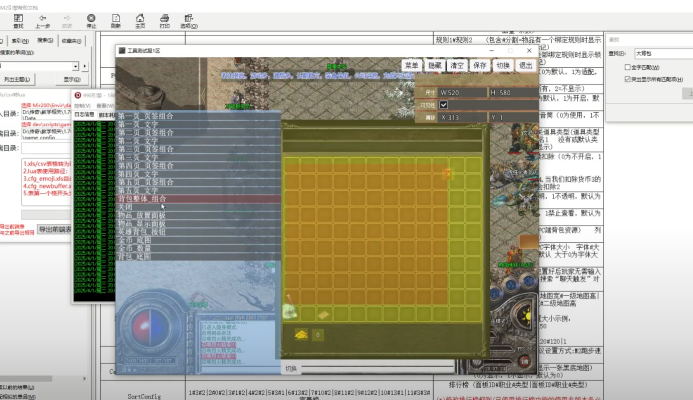
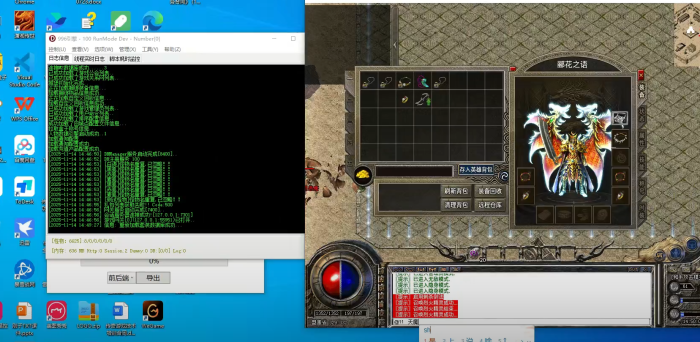
00:40-01:05:实战演示:如何修改“大背包”。这是本节课的综合实操部分,详细演示了:
- 替换背包底图素材。
- 在引擎配置表(GameData.db)中修改背包格子数量(如改为12x10)。
- 在自定义UI工具中调整新背包内各个组件(金币显示、关闭按钮等)的位置,以匹配新素材。
- 解决了PC端与手机端位置差异、修改后需刷新界面等问题。
-
01:05-课程结尾:扩展知识与答疑。讲解了登录界面人物(实为特效)、开门动画(连续帧图片)等元素的修改方法,并解答了关于人物模型、动作素材定制等扩展问题。
三、重点知识点总结
-
可修改的UI范围:从账号登录界面开始,所有你看到的界面元素几乎都能改。
-
两套核心修改方法:
- 使用游戏内置的“自定义UI”工具:用于可视化地调整位置、替换单个素材,适合微调和定位。
- 直接替换素材文件:通过找到游戏客户端的素材缓存路径,批量替换图片文件,效率最高,是“换皮”的核心操作。
-
素材缓存路径:通常在客户端的 IES/private/目录下,可以在这里按图索骥,找到所有UI图片。
-
“一键替换”技巧:从其他版本或素材包中,复制整个素材文件夹,覆盖到自己版本的相同路径下,即可快速更换整套UI。
-
修改后必须调整:批量替换素材后,因为新旧素材尺寸可能不同,必须返回“自定义UI”工具重新调整相关元素的坐标和大小,否则会出现错位。
-
大背包修改步骤:
- 准备对应格子数(如12x10)的背包底图素材并替换。
- 修改引擎配置(M2引擎的F6设置或GameData.db表中的“大背包”参数)。
- 在自定义UI中调整“背包底图”、“物品放置面板”等组件的大小和位置。
- 重启或刷新游戏生效。
-
其他元素修改:
- 登录界面角色:是特效,在Dev文件夹内替换对应ID的特效素材。
- 开门动画:是连续帧图片,在素材路径中搜索“open”或“login”找到并替换。
四、学完这节课你能掌握
- 理解游戏UI的构成与修改逻辑,清楚知道游戏界面是如何被组装和控制的。
- 掌握两套核心的UI修改方法,既能进行精细调整,也能完成整套素材的快速替换。
- 独立完成“大背包”系统的修改,包括配置修改、素材替换与界面适配。
- 具备解决UI修改常见问题的思路,如元素错位、PC/手机端差异、素材路径寻找等。
- 了解登录界面、人物特效等扩展内容的修改方向,为更深度的美化打下基础。
上课时间:2023年某日晚间(课程为实时操作演示)
上课时长:约 1 小时 10 分钟




 新手课程
新手课程